Google Sheets
As ações abaixo refletem exatamente as funções para controle de planilhas do Google Sheets.
Observação importante: os retornos das actions viram variáveis de estado do robô; use o nome exato da chave retornada precedida de $. Por exemplo, se uma ação retorna {'updated_range': 'Sheet1!A2:C3'}, você acessa com $updated_range no fluxo.
Somente métodos anotados com @decorators.robotaction estão documentados aqui.
Depois de começar a usar essas ações, é importante ter uma conta de serviço e compartilhar sua planilha com a conta de serviço.
Ative a API do Planilhas Google e crie uma conta de serviço
Para usar as ações do Planilhas Google, primeiro você precisa criar uma conta de serviço.
-
Acesse o console do Google GCP e selecione o projeto em que deseja ativar a API do Planilhas Google e criar a conta de serviço.
-
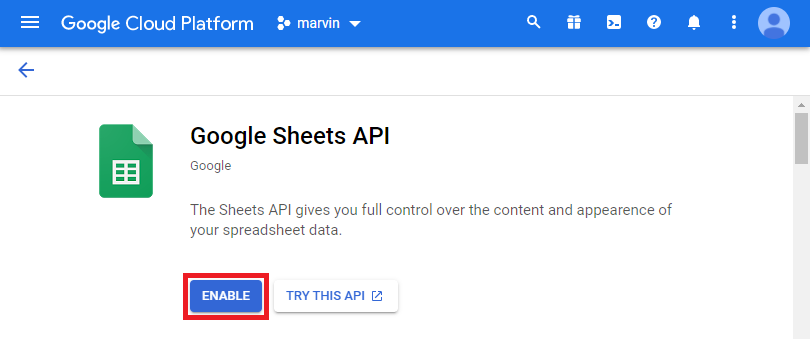
Acesse o gerenciamento da API do Planilhas Google e ative o uso da API.
-
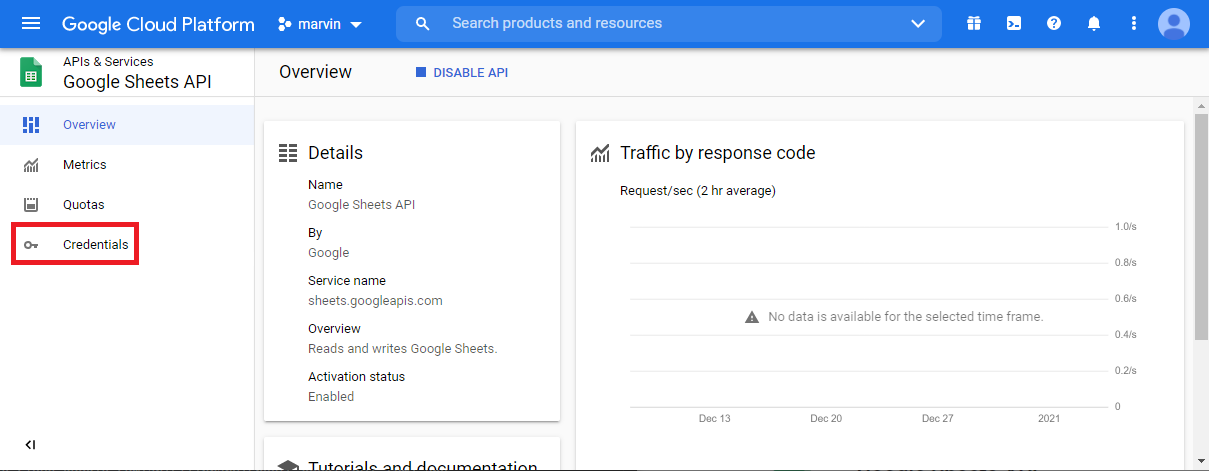
Clique em Credenciais.
-
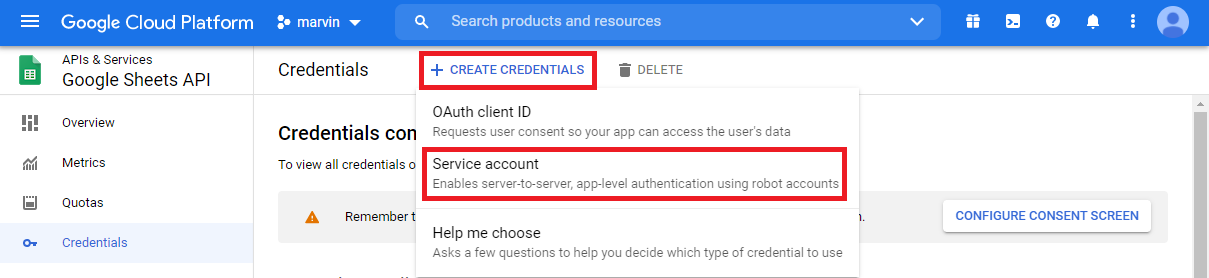
Clique em Criar credenciais e depois em Conta de serviço.
-
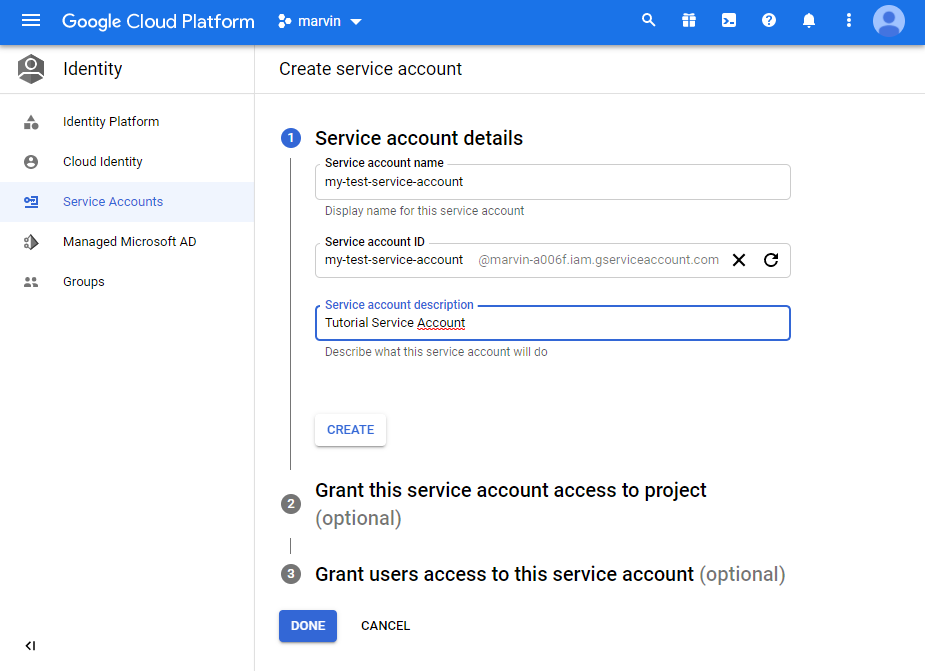
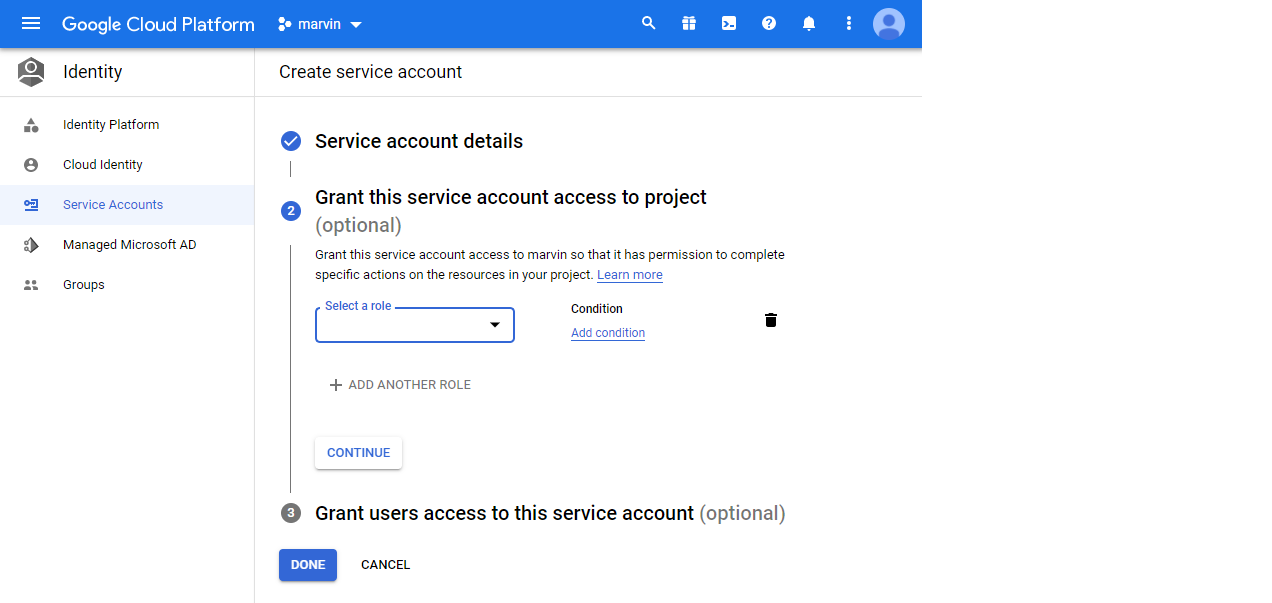
Dê um nome à sua nova Conta de Serviço e preencha todas as informações solicitadas e clique em CONCLUÍDO.
-
As próximas duas etapas são necessárias apenas se você quiser um controle mais preciso sobre as concessões e acessos desta Conta de Serviço. Se você não precisar, basta clicar em CONCLUÍDO nessas etapas.
-
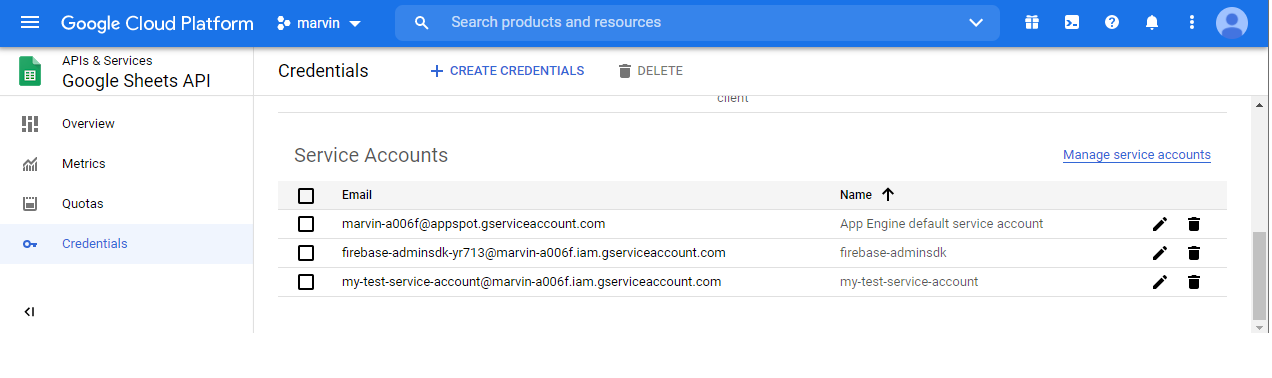
Após a criação da Conta de Serviço, na tela Credenciais, clique na Conta de Serviço criada.
-
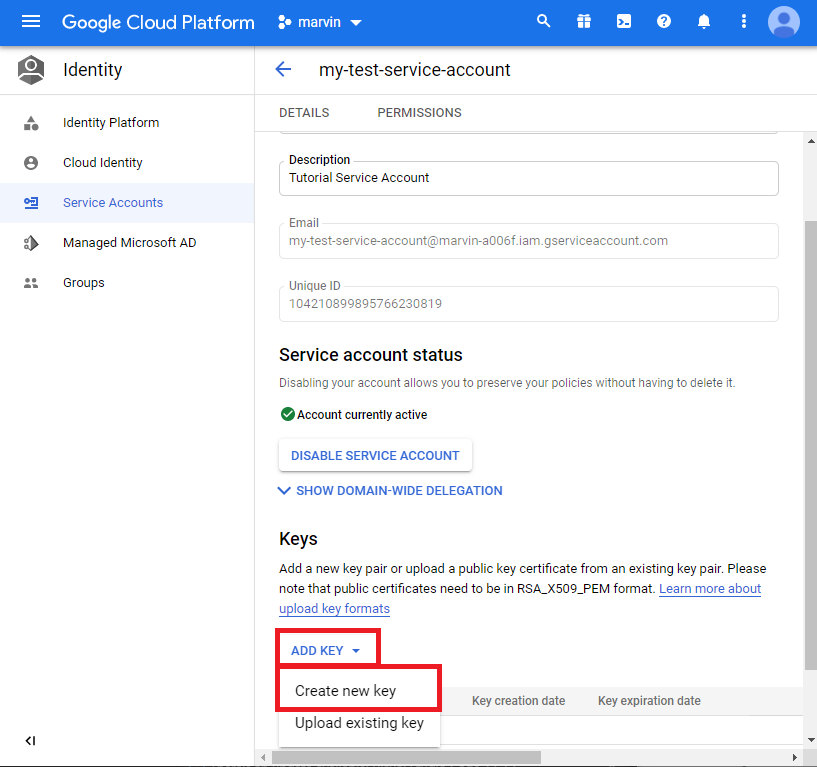
Adicione uma nova chave a esta Conta de serviço, clicando em ADICIONAR CHAVE e depois em Criar nova chave.
-
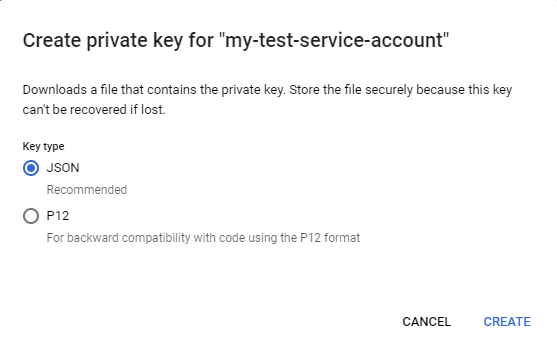
Selecione a opção JSON para criar, clique em CREATE e aguarde o download do arquivo JSON.
-
Agora você compartilha sua planilha do Google com sua Conta de serviço. Não se esqueça de dar privilégios para editar a planilha se quiser que Marvin o faça.
Compartilhe a planilha com a conta de serviço
-
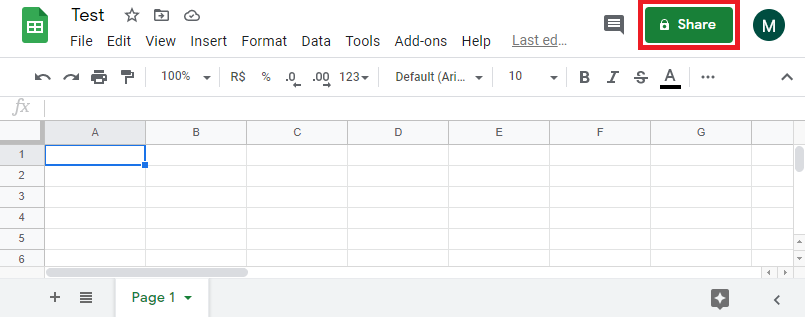
Em seu Planilhas Google, clique em Compartilhar.
-
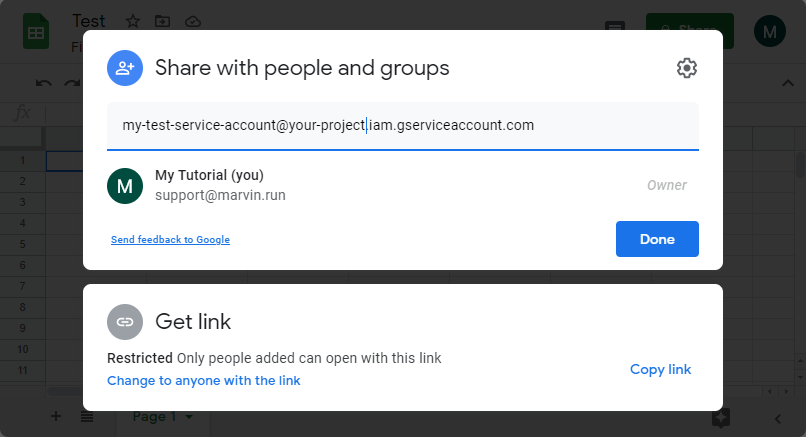
Em Adicionar pessoas e grupos, insira o endereço da sua Conta de serviço.
-
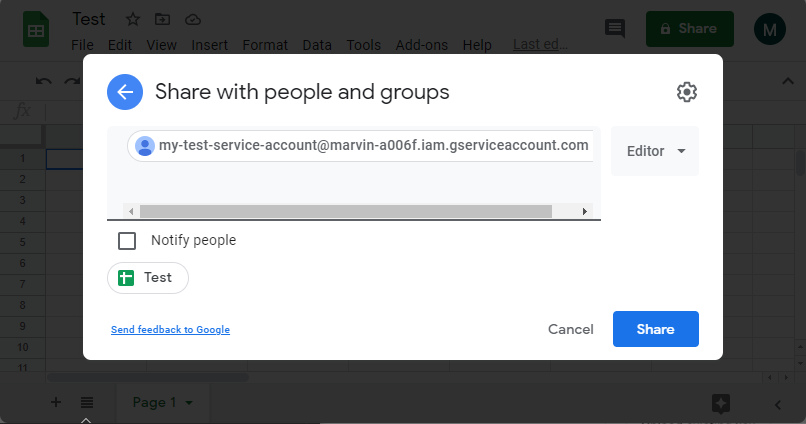
Verifique se os privilégios corretos são concedidos à Conta de Serviço. Se você deseja que o Marvin altere, exclua ou insira novos dados em sua planilha, você deve definir como Editor.
Ações
google.sheets.append
Se você definir cell_range como A1, Marvin evita sobrescrever dados existentes e anexa o novo conteúdo na primeira linha em branco após A1, sempre inserindo novos dados após a última linha da planilha.
Anexa valores ao final do intervalo indicado (usa spreadsheet.current_sheet + cell_range).
Parâmetros:
spreadsheet— objeto retornado porgoogle.sheets.open.cell_range— célula inicial ou intervalo (ex.:A1ouA1:C1).line_values(opcional) — lista representando uma linha (ex.:['Col1','Col2']).grid_values(opcional) — lista de listas para múltiplas linhas.value_input_option(opcional, default'RAW') —RAWouUSER_ENTERED.
Retornar:
updated_range— string com o intervalo atualizado (A1 notation).first_col— letra da primeira coluna do bloco atualizado.first_row— número da primeira linha do bloco atualizado.last_col— letra da última coluna do bloco atualizado.last_row— número da última linha do bloco atualizado.
Exceções:
InvalidParameters— seline_valuesegrid_valuesnão forem informados.GoogleSheetsException— erro ao chamar a API do Google Sheets.
Exemplo:
google.sheets.append($spreadsheet, "A1", line_values=["Nome","Email"])
updated_range = $updated_range
first_row = $first_row
google.sheets.delete_rows
Remove linhas entre start e end (inclusive). Se end for omitido, apenas start é removido.
Parâmetros:
spreadsheet— objeto retornado porgoogle.sheets.open.start— número (1-based) da primeira linha a remover.end(opcional) — número da última linha a remover.
Retornar:
- Esta ação retorna um dicionário vazio (nenhuma variável de estado é criada).
Exceções:
GoogleSheetsException— erro ao executar a operação na API.
Exemplo:
google.sheets.get_cell
Lê valores do intervalo informado e retorna values com coordenadas do bloco.
Parâmetros:
spreadsheet— objeto retornado porgoogle.sheets.open.cell_range— intervalo A1 (ex.:B2:C4).value_render_option(opcional, default'FORMATTED_VALUE') —FORMATTED_VALUE,UNFORMATTED_VALUEouFORMULA.
Retornar:
values— matriz (linhas × colunas) com os valores retornados pela API.first_col— letra da primeira coluna do bloco retornado.first_row— número da primeira linha do bloco retornado.last_col— letra da última coluna do bloco retornado.last_row— número da última linha do bloco retornado.
Exceções:
GoogleSheetsException— erro na chamada à API.
Exemplo:
google.sheets.open
Cria uma conexão com a planilha e retorna o objeto Spreadsheet usado pelas demais ações.
Para usar qualquer integração Google, é necessário ter uma conta de serviço GCP em arquivo JSON. Para criar a credencial, siga Ative a API do Planilhas Google e crie uma conta de serviço.
Parâmetros:
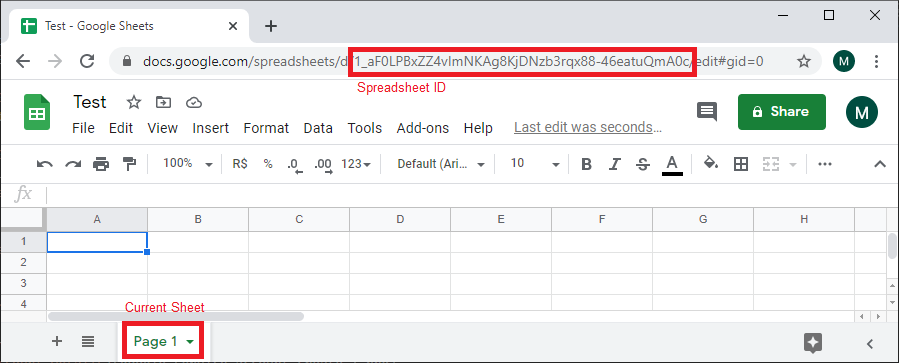
spreadsheet_id— ID da planilha (extraído da URL).current_sheet— nome da aba (sheet) que será usada por padrão.service_account_path— caminho do asset JSON da Service Account.
Retornar:
spreadsheet— objetoSpreadsheetretornado pela ação.
Exceções:
GoogleSheetsException— erro ao obter informações da planilha ou autenticação.
Exemplo:
google.sheets.update
Atualiza (substitui) os valores no intervalo informado.
Parâmetros:
spreadsheet— objeto retornado porgoogle.sheets.open.cell_range— intervalo a ser atualizado (ex.:A1:C3).line_values(opcional) — lista representando uma linha.grid_values(opcional) — lista de listas para múltiplas linhas.value_input_option(opcional, default'RAW') — determina como os dados de entrada devem ser interpretados. Valores:
| Valor | Descrição |
|---|---|
| RAW | Os valores inseridos pelo usuário não serão analisados e serão armazenados como estão |
| USER_ENTERED | Os valores serão analisados como se o usuário os digitasse na interface. Os números permanecem como números, mas strings podem ser convertidas em números, datas etc., seguindo as mesmas regras aplicadas ao inserir texto numa célula pela interface do Planilhas Google |
Retornar:
updated_rangefirst_col_updatedfirst_line_updated# chave legada (deprecated) — corresponde afirst_row_updatedfirst_row_updatedlast_col_updatedlast_line_updated# chave legada (deprecated) — corresponde alast_row_updatedlast_row_updated
Exceções:
InvalidParameters— seline_valuesegrid_valuesnão forem informados.GoogleSheetsException— erro na API.
Exemplo: